

Indice
Le Migliori Impostazioni per Doom The Dark Ages su PC e Steam Deck
Nonostante alcuni requisiti di sistema piuttosto esigenti, i nostri test dimostrano che Doom The Dark Ages gira alla grande su PC e persino sulla console portatile di Valve.

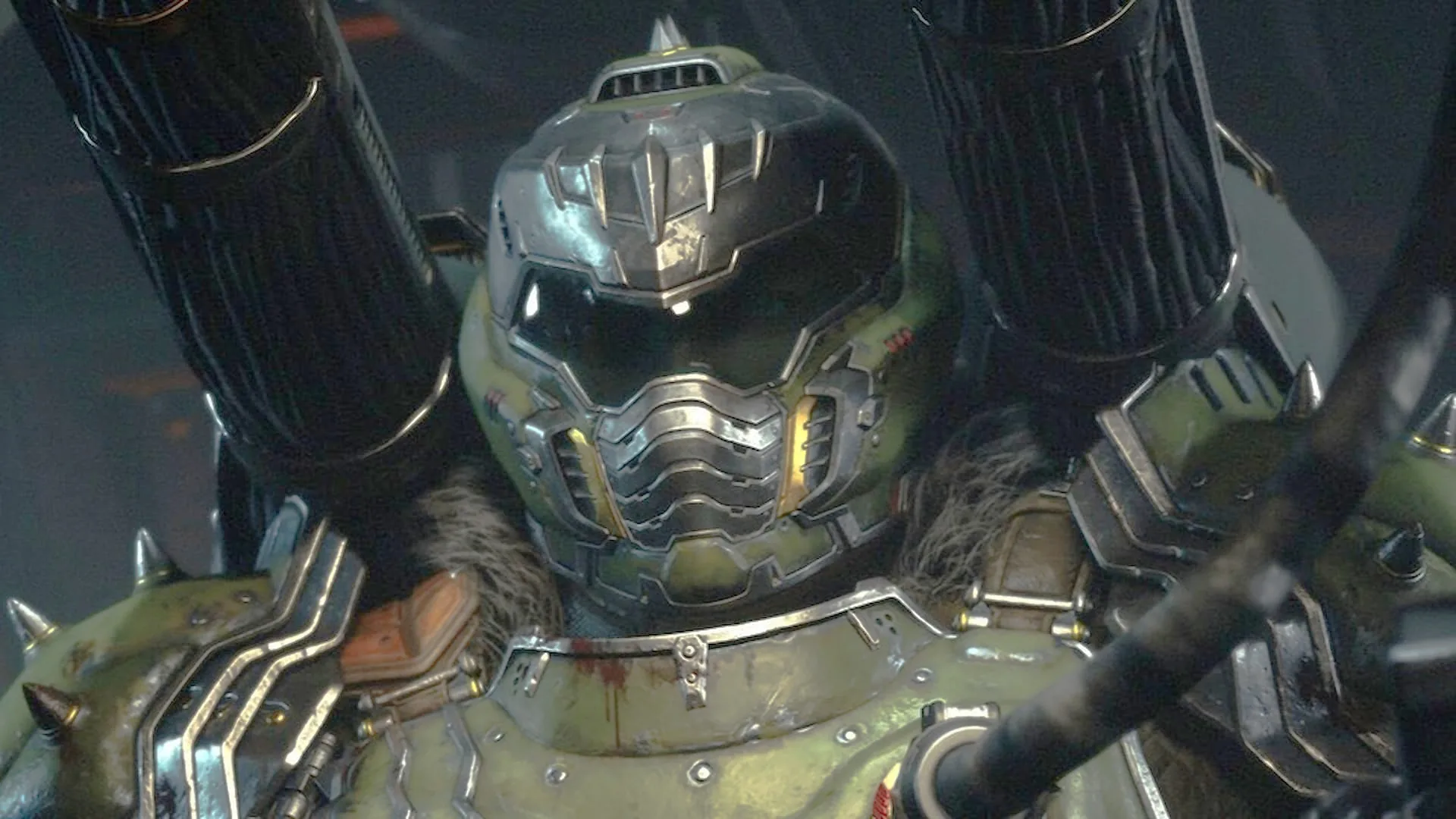
Quali sono le migliori impostazioni per Doom The Dark Ages su PC e Steam Deck? Che tu stia massacrando le orde infernali con armi da fuoco, uno scudo o a mani nude, Doom The Dark Ages è gloriosamente cruento, e ottenere ottime prestazioni non dovrebbe essere troppo difficile, a patto che il tuo PC da gaming possa gestire le richieste del ray tracing integrato.
Migliori Impostazioni per Doom The Dark Ages su PC
- Frequenza di aggiornamento: Abbina il massimo del monitor
- VSync: Disattivato
- Presenta da Compute: Attivato
- Campo visivo: 110
- Aberrazione cromatica: Attivata
- Profondità di campo: Attivata
- Nitidezza: 1.50
- Grana della pellicola: 0.90
- Upscaler: Nvidia DLSS
- Super Risoluzione DLSS: Qualità
- Generazione Frame DLSS: 2x
- Modalità Nvidia Reflex: Attivata
- Motion Blur: Attivato
- Quantità Motion Blur: Bassa
- Qualità Motion Blur: Alta
- Qualità Ombre: Alta
- Qualità Riflessi: Alta
- Qualità Luci: Alta
- Qualità Particelle: Alta
- Qualità Decalcomanie: Alta
- Qualità Acqua: Alta
- Qualità Volumetrici: Alta
- Qualità Filtraggio Texture: Alta
- Qualità Geometrica: Alta
- Qualità Direzionale: Alta
Utilizzando le impostazioni sopra indicate, siamo riusciti a ottenere un frame rate medio di 129fps, con un minimo dell’1% di 60fps, sul nostro banco di prova con RTX 4070. Per uno sparatutto single-player, questo è più che accettabile, ma se volessi spingerti ancora più in alto, la nostra configurazione ha raggiunto una media di 129fps con un minimo dell’1% di 53fps quando il preset grafico è stato portato a Ultra.
Sebbene ci siano elementi di tempismo nel combattimento di Doom The Dark Ages, l’abilitazione della generazione di frame non sembrava aggiungere alcun tipo di input lag, almeno non al punto da risultare fastidioso.
Per quanto riguarda la qualità dell’immagine tra i preset, c’è pochissima differenza tra le opzioni High e Ultra, con la differenza principale che è la qualità dell’illuminazione. Questo vale anche quando si passa ai preset Nightmare e Ultra Nightmare.
È una volta che si scende ai preset Medio e Basso che la qualità inizia a deteriorarsi a un ritmo più evidente. Bordi frastagliati e sfocati, così come una netta perdita di qualità a distanza, sono i principali compromessi per un ritorno molto scarso in termini di frame. Doom The Dark Ages ha comunque un bell’aspetto anche con impostazioni inferiori, quindi dipenderà da ciò che funziona meglio per il tuo PC da gaming.
Scendere al preset grafico Basso ha aumentato il frame rate medio solo a 141fps, con i minimi dell’1% che si sono attestati a 70fps. È sicuramente un miglioramento, ma dato quanto sia bello Doom The Dark Ages quando lo si spinge graficamente, vale la pena perdere un po’ di prestazioni per una migliore qualità dell’immagine.
Migliori Impostazioni per Doom The Dark Ages su Steam Deck
- VSync: Disattivato
- Presenta da Compute: Attivato
- Campo visivo: 90
- Aberrazione cromatica: Disattivata
- Profondità di campo: Disattivata
- Nitidezza: 1.70
- Grana della pellicola: 1.00
- Upscaler: AMD FSR
- FSR: Prestazioni
- Generazione Frame: Disattivata
- Motion Blur: Attivato
- Quantità Motion Blur: Bassa
- Qualità Motion Blur: Bassa
- Qualità Ombre: Bassa
- Qualità Riflessi: Bassa
- Qualità Luci: Bassa
- Qualità Particelle: Bassa
- Qualità Decalcomanie: Bassa
- Qualità Acqua: Bassa
- Qualità Volumetrici: Bassa
- Qualità Filtraggio Texture: Bassa
- Qualità Geometrica: Bassa
- Qualità Direzionale: Bassa
Attualmente, Doom The Dark Ages non gira bene su Steam Deck, ma è giocabile, se riesci a farlo partire. Questo era il mio timore una volta rilasciati i requisiti di sistema e quando è diventato chiaro che il gioco avrebbe richiesto una GPU con ray-tracing. Anche una scheda con 8GB di VRAM come requisito minimo è una spinta per la console portatile.
Utilizzando le impostazioni sopra indicate, che sono le più estreme possibili senza distruggere completamente la qualità dell’immagine, non sono comunque riuscito a ottenere 30fps completamente stabili, e una volta iniziato il combattimento, le prestazioni crollavano ulteriormente. Potrebbe essere che un aggiornamento di Proton migliori le prestazioni, ma non vale la pena riporre troppa speranza in questo.
Gli aggiornamenti del gioco post-rilascio meritano sempre di essere tenuti d’occhio, tuttavia, e potremmo vedere un aggiornamento simile a quello appena implementato in Indiana Jones and the Great Circle, dove è stata introdotta un’opzione specifica per Steam Deck per la dimensione del pool di texture. Questo aiuterà a prevenire problemi di VRAM e crash.
Impostazioni di accessibilità di Doom The Dark Ages
Ci sono un sacco di impostazioni di accessibilità disponibili in Doom The Dark Ages, tra cui, ma non solo, una modalità daltonici, sottotitoli, ridimensionamento dei caratteri e modificatori di difficoltà.
Pochissime opzioni si trovano effettivamente nel menu dedicato all’accessibilità, con le opzioni per daltonici nascoste nelle impostazioni di visualizzazione e i modificatori di difficoltà che hanno un menu proprio.
Come abbiamo testato Doom The Dark Ages
Noi di PCGamesN utilizziamo rig da gaming dedicati per testare le migliori impostazioni per prestazioni e gameplay nelle ultime uscite. Il banco di prova utilizzato per giocare a Doom The Dark Ages include i seguenti componenti: Intel Core i7-11700F, Nvidia GeForce RTX 4070 12GB, 32GB di RAM DDR4 a 3.200MHz in configurazione dual-channel e scheda madre MSI B560. Testiamo anche utilizzando Windows 11 a 64 bit.
Eseguiamo sempre i nostri test prima a 1.920 x 1.080 per identificare le migliori impostazioni per questa risoluzione entry-level, quindi di nuovo a 2.560 x 1.440 utilizzando la stessa configurazione per valutare la differenza di prestazioni. Utilizziamo CapFrameX per acquisire i dati sui frame e confrontare le sessioni di test.
Doom The Dark Ages ha bisogno di un SSD?
Doom The Dark Ages richiede un SSD, indipendentemente dal fatto che tu stia puntando ai requisiti minimi o raccomandati. L’aggiornamento a una delle migliori opzioni di SSD da gaming aiuterebbe davvero a tenere sotto controllo i tempi di caricamento del gioco e ti aiuterebbe a scaricare il corposo file di gioco da 100 GB molto più velocemente.
Come monitorare le prestazioni in Doom The Dark Ages
Se vuoi tenere d’occhio le prestazioni in Doom The Dark Ages, abbiamo un metodo semplice che funziona sia che tu stia utilizzando una scheda grafica Nvidia o AMD.
Per le schede Nvidia, assicurati di avere l’app Nvidia installata e l’overlay in-game abilitato, quindi premi ALT + R in-game per visualizzare il monitor delle prestazioni. Con le schede AMD, puoi abilitare il monitoraggio delle prestazioni tramite l’overlay Radeon utilizzando la scorciatoia CTRL + SHIFT + O.
In alternativa, puoi scaricare software gratuiti come CapFrameX o Nvidia FrameView, per ottenere uno strumento di benchmarking più pulito e semplificato che funziona con qualsiasi scheda grafica.
Con i PC da gioco portatili, la maggior parte avrà un pulsante dedicato per accedere a un menu rapido da cui è possibile accedere al monitoraggio delle prestazioni, a volte chiamato monitoraggio in tempo reale.