

Installare Hytale su Steam Deck: una guida non ufficiale
Chi sperava di tuffarsi nell’universo cubico di Hytale in mobilità resterà deluso dall’assenza di una verifica ufficiale per Steam Deck. Tuttavia, come riportato da PCGamesN, è comunque possibile installare e giocare al titolo sulla console portatile di Valve senza dover ricorrere al dual-boot con Windows, sfruttando l’installer nativo per Linux. Per i possessori di altre console portatili come Asus ROG Ally, Xbox Ally X o Lenovo Legion Go, il processo è ancora più semplice grazie all’installer Windows.

Compatibilità Steam Deck: situazione attuale
Hytale non figura tra i giochi certificati per Steam Deck. Nonostante ciò, il client Linux del gioco risulta eseguibile sulla piattaforma, permettendo di aggiungere il titolo direttamente alla libreria Steam dopo l’installazione. La procedura, sebbene articolata, non richiede competenze tecniche particolari.

Procedura passo-passo per l’installazione
Di seguito le istruzioni complete per installare Hytale su Steam Deck e integrarlo nella libreria Steam con la propria copertina.
- Attivare la modalità Desktop sullo Steam Deck e aprire il browser web.
- Recarsi nella sezione “Download” del sito ufficiale di Hytale.
- Scorrere verso il basso e selezionare la versione Linux per il download, oppure utilizzare questo link diretto.
- Nella cartella dei download, fare doppio clic sul file Flatpak dell’installer.
- Nella finestra dello store Discover che appare, cliccare sull’opzione “Installa da pacchetto locale” in alto a destra.
- Potrebbe essere richiesto di inserire la password dello Steam Deck, impostabile da Discover > Sistema > Utenti.
- Avviare Hytale e accedere con il proprio account. In caso di problemi con il pulsante di login, sono disponibili soluzioni aggiuntive in questa guida.
- Dopo un avvio corretto del gioco, chiuderlo.
- Tornare al menu Applicazioni del desktop e individuare la shortcut di Hytale.
- Con il grilletto sinistro aprire il menu contestuale sulla shortcut e selezionare “Aggiungi a Steam”.
- Hytale sarà ora avviabile direttamente dalla libreria Steam.

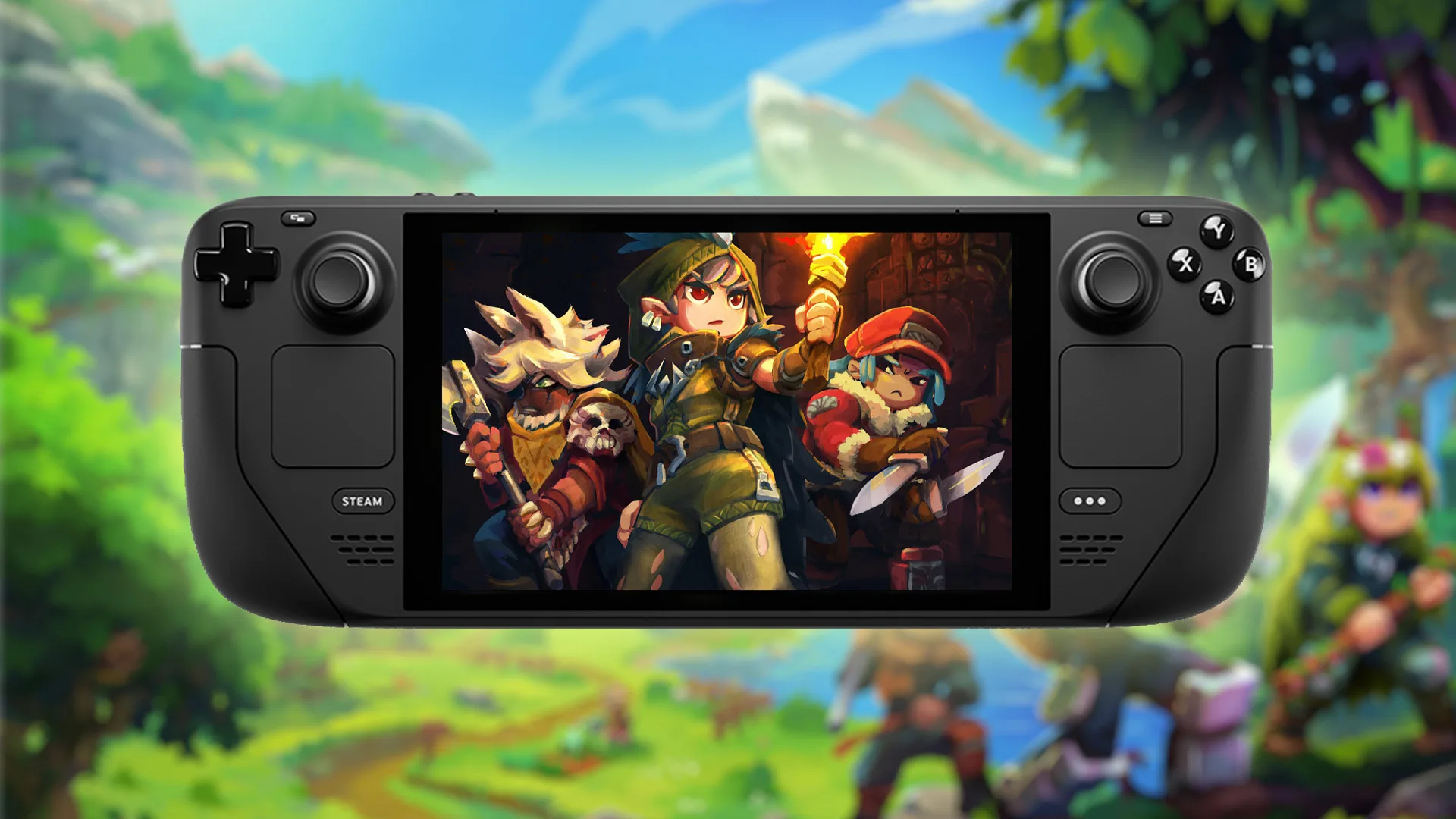
Per personalizzare l’esperienza e aggiungere un’immagine di copertina personalizzata nella libreria Steam (come mostrato nella versione superiore dell’immagine), è possibile seguire le indicazioni fornite in questo tutorial.
Per gli utenti delle altre principali console portatili Windows in circolazione, il processo di installazione è notevolmente più semplice e analogo a quello di qualsiasi altro PC da gaming. Ulteriori risorse, come guide per le skin di Hytale o i comandi console, sono disponibili nell’hub dedicato al gioco.