
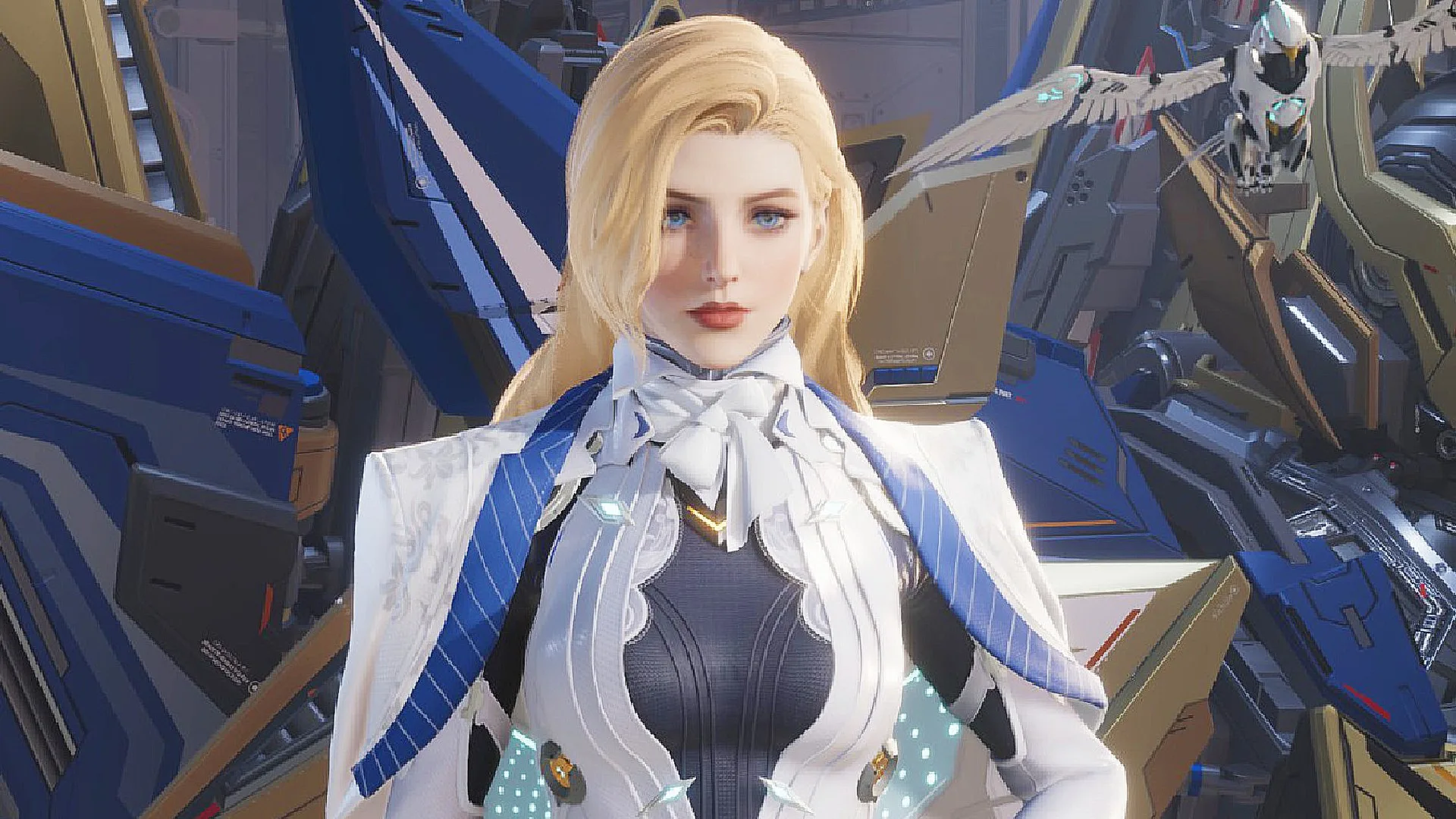
Abbiamo trovato le migliori impostazioni grafiche da utilizzare in Mecha Break per massimizzare il framerate in questo nuovo sparatutto PvP free-to-play.
Mecha Break si sta rivelando un successo su Steam, anche se i giocatori hanno già stilato una lunga lista di richieste per futuri miglioramenti. Sebbene il gioco non sia eccessivamente dispendioso in termini di risorse, lo abbiamo analizzato a fondo per trovare le migliori impostazioni di Mecha Break per spremere ogni singola goccia di performance da questo caotico gioco PvP di mech.
Le migliori impostazioni di Mecha Break per PC
- Qualità Rendering: Ultra
- Texture: Alta
- Profondità di Campo: Attiva
- Illuminazione Morbida Interfaccia: Attiva
- Illuminazione Globale: Alta
- Screen Space Ambient Occlusion: Attiva
- Screen Space Reflection: Disattiva
- Nebbia Volumetrica: Alta
- Interazioni Scena: Attiva
- Effetti Meteorologici: Ultra
- Precisione Geometria Virtuale: Ultra
- Precisione Terreno: Ultra
- Precisione Vegetazione: Ultra
- Qualità Effetti Speciali (personali): Ultra
- Qualità Effetti Speciali (altri): Ultra
- Precisione Effetti Speciali: Ultra
- Capelli di Alta Qualità: Attiva
- Qualità Texture in Streaming: Standard
- Intensità Motion Blur: Media
- Intensità Radial Blur: Media
Utilizzando le impostazioni di cui sopra sulla nostra piattaforma di test RTX 4070, abbiamo raggiunto un frame rate medio di 106fps con minimi all’1% di 65fps a 1.920 x 1.080. Spostando questo valore a 2.560 x 1.440, il frame rate medio è sceso a 100fps con un minimo all’1% di 64fps. Infine, a 4K, il frame rate medio è stato di 99fps con un minimo all’1% di 61fps.

Questi sono risultati incredibilmente solidi, dato che abbiamo portato la maggior parte delle impostazioni a ultra. Anche se abbiamo già sottolineato che Mecha Break non ha requisiti di sistema eccessivi, il limite grafico è piuttosto alto e la qualità complessiva dell’immagine è fantastica all’impostazione predefinita più alta.
Dato che Mecha Break è essenzialmente uno sparatutto competitivo, potresti voler modificare alcune impostazioni per migliorare sia il frame rate medio che i minimi all’1%. Tuttavia, con il minimo all’1% superiore a 60fps nei nostri test, il gioco è ancora notevolmente fluido e funziona bene nelle partite online.
Impostazioni di upscaling e generazione di frame di Mecha Break
- Super Resolution: Nvidia DLSS
- Qualità Super Resolution: Deep Learning
Mecha Break supporta sia Nvidia DLSS che AMD FSR, e durante i nostri test abbiamo attivato DLSS sull’impostazione Deep Learning, che è in realtà un nome diverso per DLAA.
Ciò significa che stavamo usando l’anti-aliasing basato sull’intelligenza artificiale di Nvidia per smussare i bordi frastagliati nel gioco, invece di usare l’opzione anti-aliasing predefinita.
Abbiamo provato le varie impostazioni di upscaling sia su DLSS che su FSR, ma alla fine abbiamo scoperto di non aver bisogno dell’upscaling per ottenere prestazioni desiderabili.
Per quanto riguarda la generazione di frame, è inclusa nel menu della grafica, ma non consigliamo di usarla. Questo perché, come abbiamo già detto, Mecha Break è un gioco multiplayer e abilitare la generazione di frame può introdurre un leggero input lag, il che sarebbe frustrante in questo ambiente.
Le migliori impostazioni di Mecha Break per Steam Deck
Attualmente, le opzioni grafiche per Mecha Break su Steam Deck sono bloccate, il che sta diventando una pratica comune per alcuni giochi per ottenere una valutazione di verifica.
Nel caso di Mecha Break, tre opzioni sono ancora personalizzabili, ma solo l’impostazione AMD FSR può avere un impatto significativo sulle prestazioni. Lasciandola sull’impostazione automatica si è ottenuto un frame rate costante di 58fps. Molto occasionalmente, questo valore superava i 60fps, ma raramente scendeva sotto i 55fps. Raccomandiamo di bloccare il frame rate di Steam Deck a 60fps per la migliore esperienza.
Cambiare l’impostazione FSR su *uno qualsiasi* dei profili disponibili, che sia quality, performance o balanced, comporterebbe un calo del frame rate a metà degli anni ’40. Questo potrebbe essere solo un bug che deve essere corretto, ma per ora consigliamo di andare sul sicuro e attenersi all’impostazione automatica.
- AMD FSR: Auto
- Profondità di Campo: Disattiva
- Motion Blur: Medio
Preset grafici di Mecha Break
Ci sono sei preset grafici totali in Mecha Break, con due di queste opzioni che sono piuttosto non convenzionali.
- Basso
- Medio
- Alto
- Ultra
- Cinematico
- Esports
I primi quattro profili si spiegano da soli, ma i preset cinematico ed esports sono effettivamente agli antipodi, con l’impostazione cinematografica focalizzata sulla fedeltà grafica, mentre il preset esports si concentra sull’ottenimento di un frame rate veloce.
Avendo provato anche entrambi i preset, non sono così estremi come temevo inizialmente, con il preset esports che mantiene comunque un buon livello di fedeltà grafica e il preset cinematico che offre comunque un frame rate solido, nonostante l’attenzione alle immagini. Tuttavia, questa potrebbe essere una storia molto diversa su hardware non potente come la nostra piattaforma di test.
Nell’immagine sottostante, puoi vedere il salto di qualità piuttosto sostanziale tra il preset basso e quello ultra. C’è molti più dettagli nell’immagine in ultra, così come effetti di illuminazione aggiuntivi. Tuttavia, la qualità generale del modello del personaggio non è molto diversa, con i bordi semplicemente più nitidi nel preset ultra.

Altrove, non c’è un calcolatore VRAM nel menu delle impostazioni di Mecha Break, il che è un peccato data la grande quantità di opzioni offerte. Sarebbe bello vedere una rappresentazione di come ogni impostazione influisce sull’utilizzo della memoria grafica, piuttosto che dover affrontare ciecamente un processo di tentativi ed errori.
Impostazioni di accessibilità di Mecha Break
Mecha Break ha un menu di accessibilità sorprendentemente dettagliato, che copre una serie di modifiche al gameplay che possono rendere più facile giocare in base alle preferenze personali o alle esigenze individuali.
La gamma di opzioni include impostazioni come l’assistenza alla mira in mischia, gli indicatori di hit, le modalità HUD, i marcatori della mappa e una serie di interruttori di azione. Le impostazioni di accessibilità comuni, come i sottotitoli, rimangono parte del menu audio.
Come abbiamo testato Mecha Break
Noi di Absolutegamer utilizziamo rig di gioco dedicati per testare le migliori impostazioni per prestazioni e gameplay nelle ultime uscite. Il rig di test utilizzato per giocare a Mecha Break include i seguenti componenti: Intel Core i7-11700F, Nvidia GeForce RTX 4070 12GB, 32GB di RAM DDR4 3.200MHz in una configurazione a doppio canale e una scheda madre MSI B560. Testiamo anche usando Windows 11 64-bit.
Eseguiamo sempre i nostri test prima a 1.920 x 1.080 per identificare le migliori impostazioni per questa risoluzione entry-level, quindi di nuovo a 2.560 x 1.440 utilizzando la stessa configurazione per valutare la differenza di prestazioni. Infine, testiamo anche in 4K. Utilizziamo CapFrameX per acquisire i dati dei frame e confrontare le sessioni di test.
Mecha Break ha bisogno di un SSD?
Mecha Break non richiede un SSD, ma uno è raccomandato, come da requisiti di sistema. A causa dei lunghi tempi di caricamento che puoi sperimentare senza uno, è altamente raccomandato che tu faccia un upgrade se stai ancora utilizzando un disco meccanico.
Se ti procuri il miglior SSD da gaming dalla nostra guida all’acquisto per il tuo PC da gioco esistente, ti aiuterà davvero a tenere sotto controllo i tempi di caricamento del gioco, fornendo anche alcuni piccoli incrementi di prestazioni.
Come monitorare le prestazioni in Mecha Break
Se vuoi tenere d’occhio le prestazioni in Mecha Break, abbiamo un metodo semplice che funziona sia che tu stia utilizzando una scheda grafica Nvidia o AMD.
Per le schede Nvidia, assicurati di avere l’app Nvidia installata e l’overlay in-game abilitato, quindi premi ALT + R in-game per visualizzare il monitor delle prestazioni. Con le schede AMD, puoi abilitare il monitoraggio delle prestazioni tramite l’overlay Radeon utilizzando la scorciatoia CTRL + SHIFT + O.
In alternativa, puoi scaricare software gratuito come CapFrameX o Nvidia FrameView, per ottenere uno strumento di benchmarking più pulito e semplificato che funziona con qualsiasi scheda grafica.
Con i PC da gioco portatili, la maggior parte avrà un pulsante dedicato per accedere a un menu rapido da cui è possibile accedere al monitoraggio delle prestazioni, a volte chiamato monitoraggio in tempo reale.
Una versione di questo articolo è già apparsa su www.pcgamesn.com